Installation d'un client Matlab sur son ordinateur.
Liens de téléchargement
Télécharger une archive matlab en fonction de votre système,
ainci que les fichierslicense_server.txtetinstall-key-R2024aqui vous seront demander pendant l'installation.
- Matlab_R2024a_Linux.iso
- Matlab_R2024a_macOS_Apple_Silicon.dmg
- Matlab_R2024a_macOS_IntelProcessor
- Matlab_R2024a_windows.iso
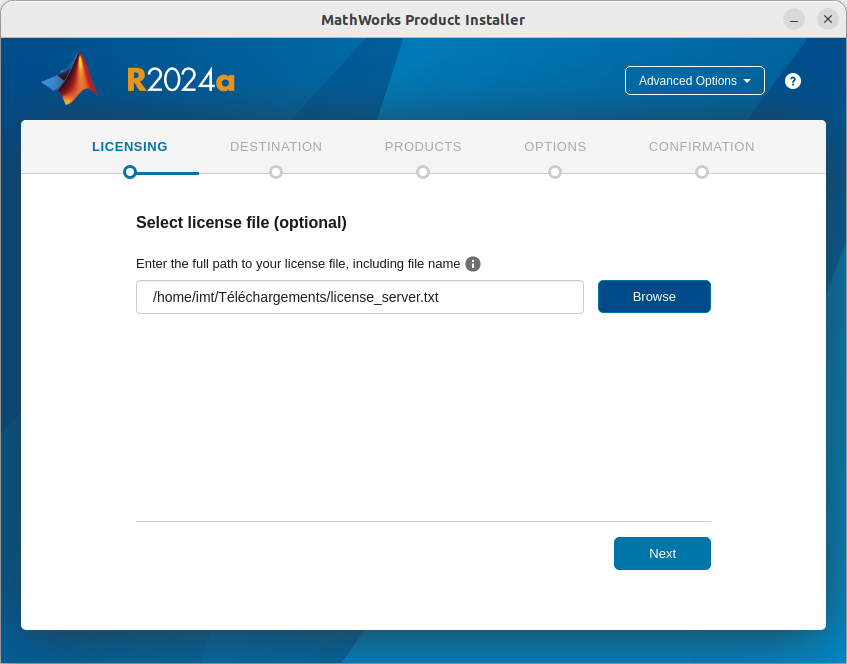
- license_server.txt
- install-key-R2024a
Exemple d'installation sur Ubuntu 22
Pour démarrer le programme d'installation.
Créez 2 dossiers
- un à utiliser comme point de montage.
- un dossier qui contiendra l'installation.
mkdir ~/matlab ; sudo mkdir -p /mnt/matlab
Montez l'ISO dans le dossier /mnt/matlab :
sudo mount ~/Téléchargements/R2022a_Update_5_Linux.iso /mnt/matlab
Lancer le script d'installation:
/mnt/matlab/install
Note: Sur windows ou macOS c'est la même procédure, il faut désarchiver le paquet téléchargé et ensuite lancer les exécutables, setup.exe pour windows et InstallForMacOSX pour macOS.
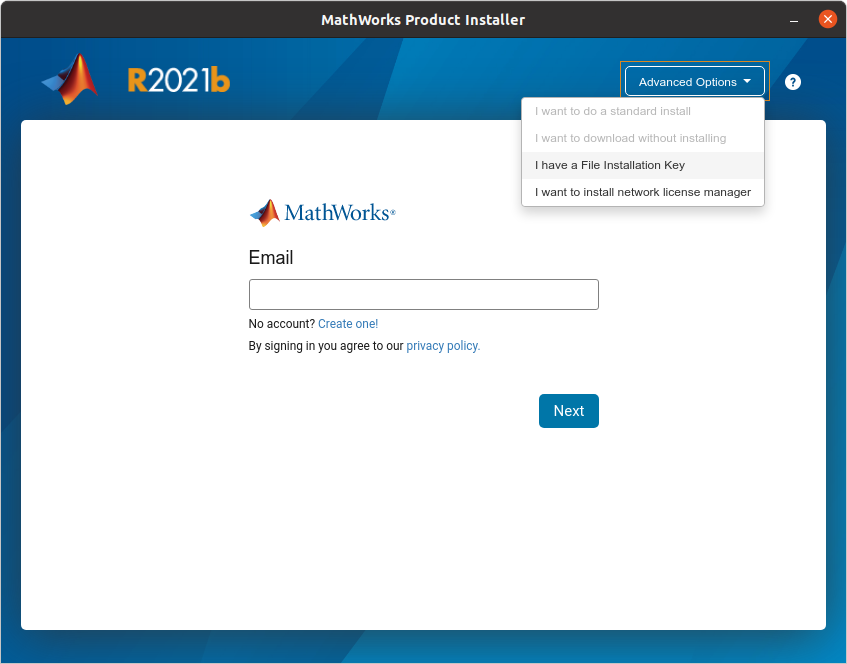
- Sur le premier écran, dans options avancé sélectionné "I have a file installation Key"
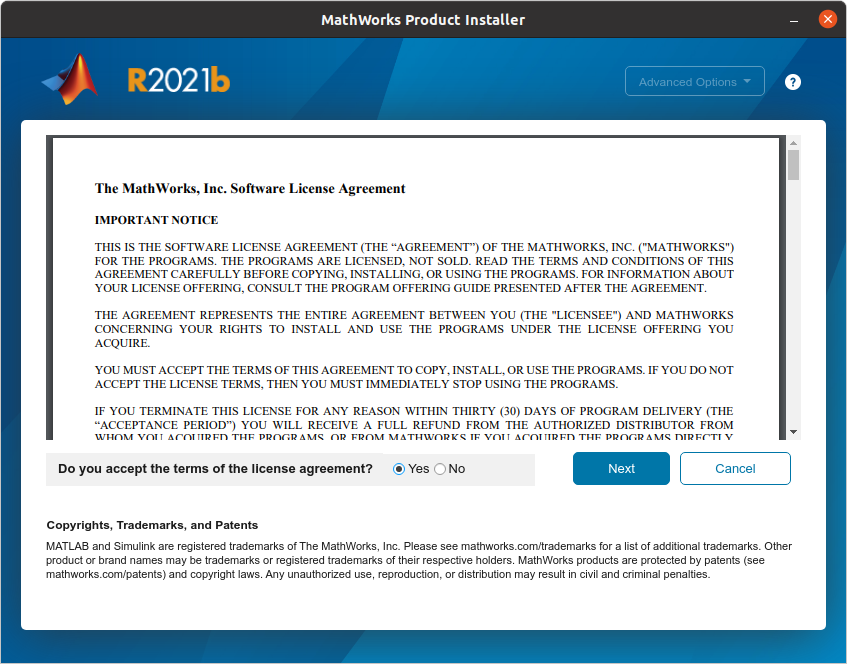
- Acceptez le contrat de licence et cliquez sur Suivant.
- Copiez le contenue du fichier "install-key-R2022a" que vous avez téléchargé

- Accédez au fichier de license_server.txt que vous avez téléchargé.
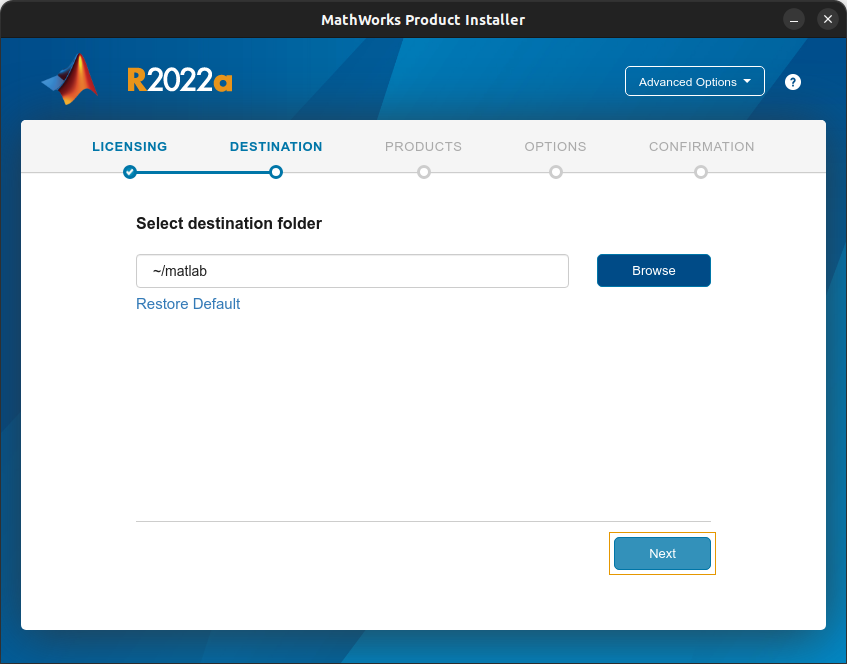
- Sélectionner le dossier d'installation ~/matlab
- Sélectionnez les produits que vous souhaitez installer, puis cliquez sur Suivant.
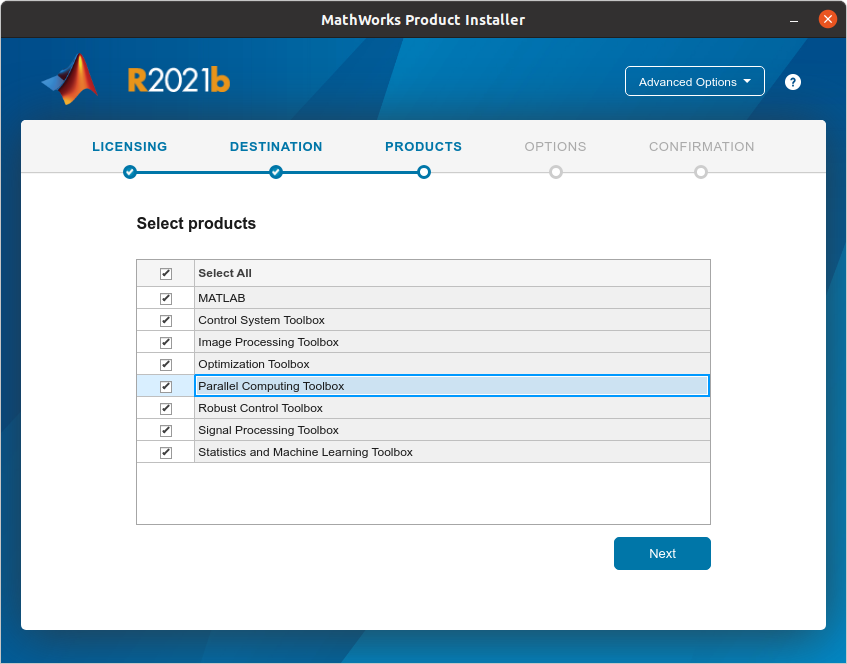
-
Cliquez sur Suivant pour le reste.
-
Confirmez les informations de sélection, puis sélectionnez Commencer l'installation.
Démontez l'iso
sudo umount /mnt/matlab
Exécution matlab client
Exécuter matlab grâce aux commandes suivantes :
~/matlab/bin/matlab
Icône d'application Matlab
Si vous voulez une icône d'application matlab afin de ne pas avoir à le lancer par le terminal vous devez :
- Créer un fichier
matlab.desktopdans le dossier "~/.local/share/applications/"
mkdir -p ~/.local/share/applications
USER=$(whoami) cat <<EOF > ~/.local/share/applications/matlab.desktop
[Desktop Entry]
Type=Application
Terminal=false
MimeType=text/x-matlab
Name=Matlab
Exec=/home/${USER}/matlab/bin/matlab -desktop
Icon=/home/${USER}/matlab/bin/glnxa64/cef_resources/matlab_icon.png
Categories=Development;Math;Science
Comment=Scientific computing environment
StartupNotify=true
EOF