Prise en main à distance par le service informatique de l'IMT.
Ce document décrit la procédure pour l'installation d'un logiciel (agent) sur votre ordinateur.
Ce logiciel va autoriser le service informatique à prendre la main sur votre ordinateur et à procéder à une intervention à distance.
Étapes à suivre
- Trouver la version du système que vous utiliser (Windows 32 ou 64 bits, MacOS, Linux)
- Télécharger l'agent correspondant
- Exécuter le fichier téléchargé et installer l'agent
- Prise en main par un membre du service informatique
- Vérification du bon fonctionnement
- Désinstallation de l'agent
Prérequis
Il vous faut télécharger l'agent à installer, en fonction de la version de votre système d'exploitation.
Cliquez sur le lien d'invitation
La fenêtre suivante s'ouvre dans votre navigateur, et va vous permettre de télécharger le fichier qui correspond à votre système d'exploitation.
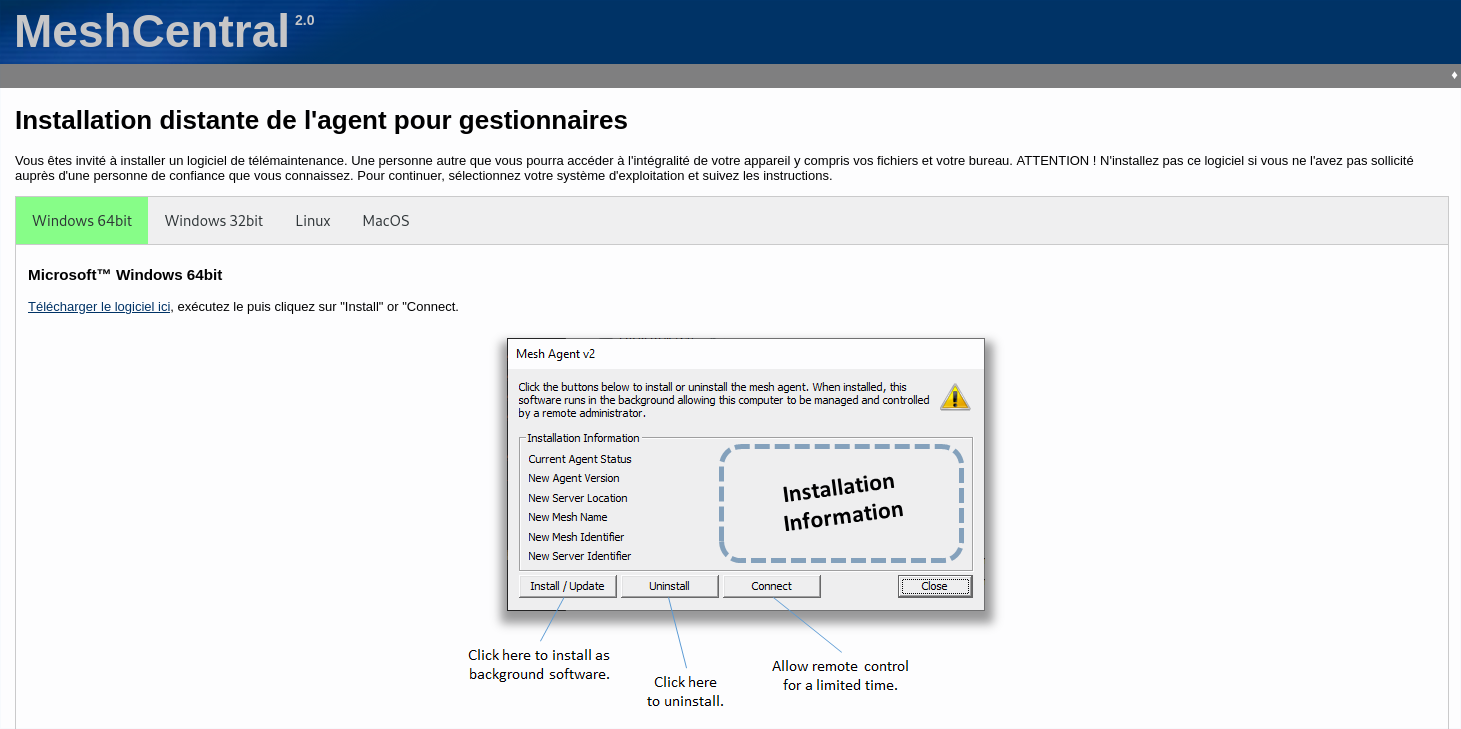
Pour déterminer la version de Windows, cliquer sur "Comment savoir si mon ordinateur exécute la version 32 bits ou 64 bits de Windows ?"
Installation pour Windows
1. Téléchargez et Exécutez le fichier téléchargé (Firefox)
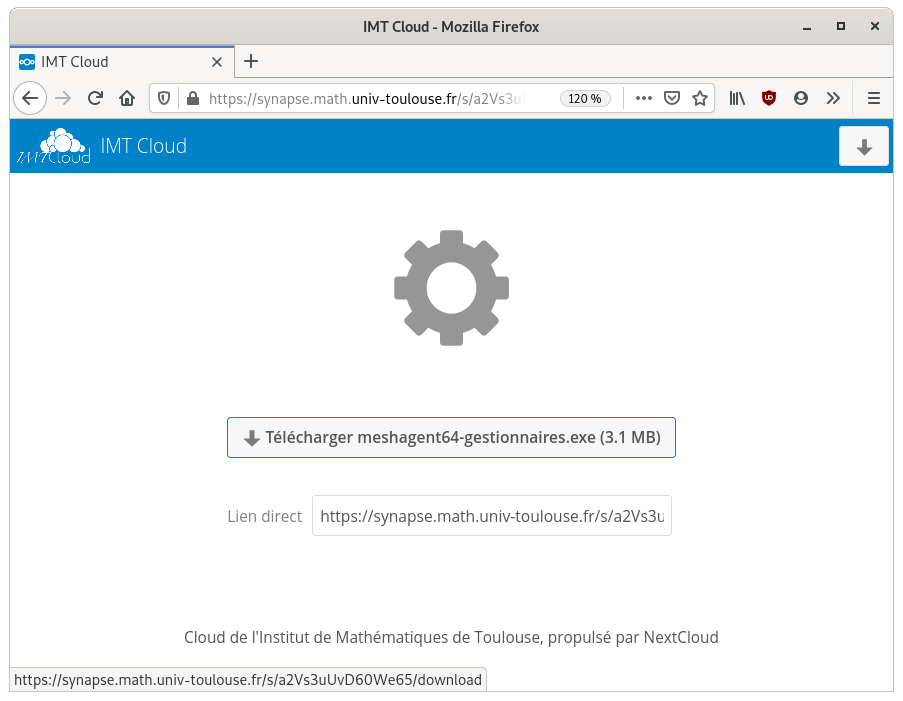
Rendez vous sur la page de téléchargement et Téléchargez le fichier
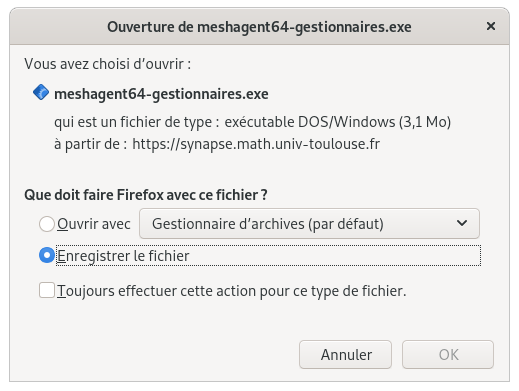
Cliquez "Enregistrez le fichier"
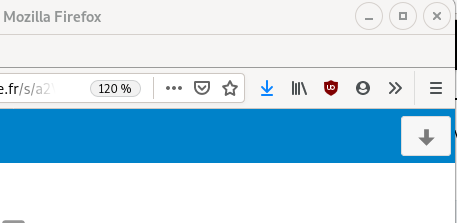
Le téléchargement terminé est visible sur cette petite flèche bleue, cliquez dessus
Lancez le programme
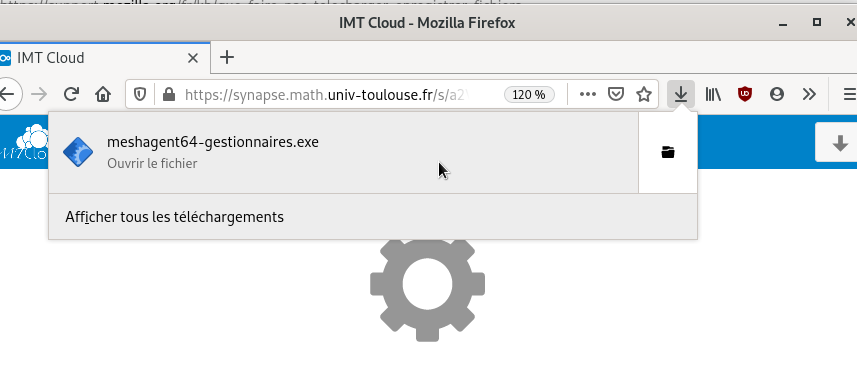
Alternatif : retrouver la liste des téléchargements, cliquez sur l'icône "Biblio"
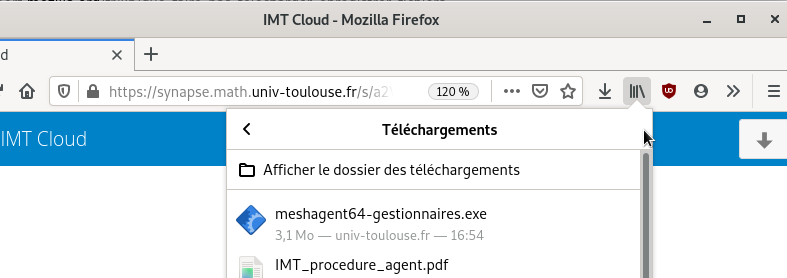
Si nécéssaire :
Documetation Firefox "Trouver et gérer les fichiers téléchargés" Documetation Changer ce que Firefox fait lorsque vous cliquez sur un fichier ou le téléchargez Documetation Ce qu'il faut faire si vous ne pouvez pas télécharger ou enregistrer les fichiers
2. Cliquez sur "Informations complémentaires" 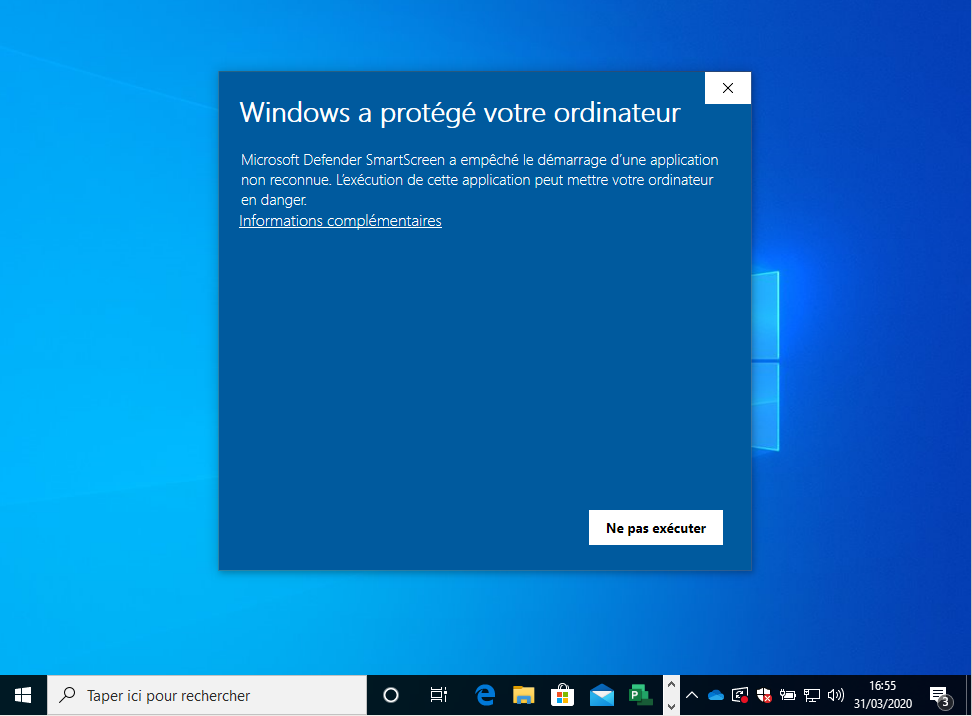
3. Cliquez sur "Exécuter quand même" 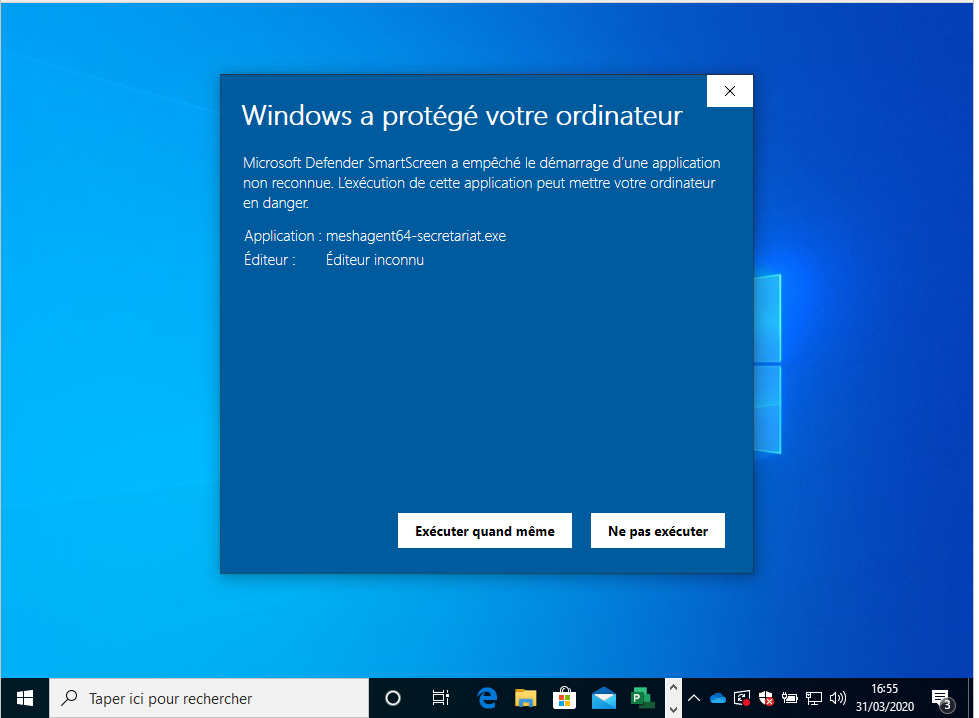
4. Cliquez sur "Install/Update" 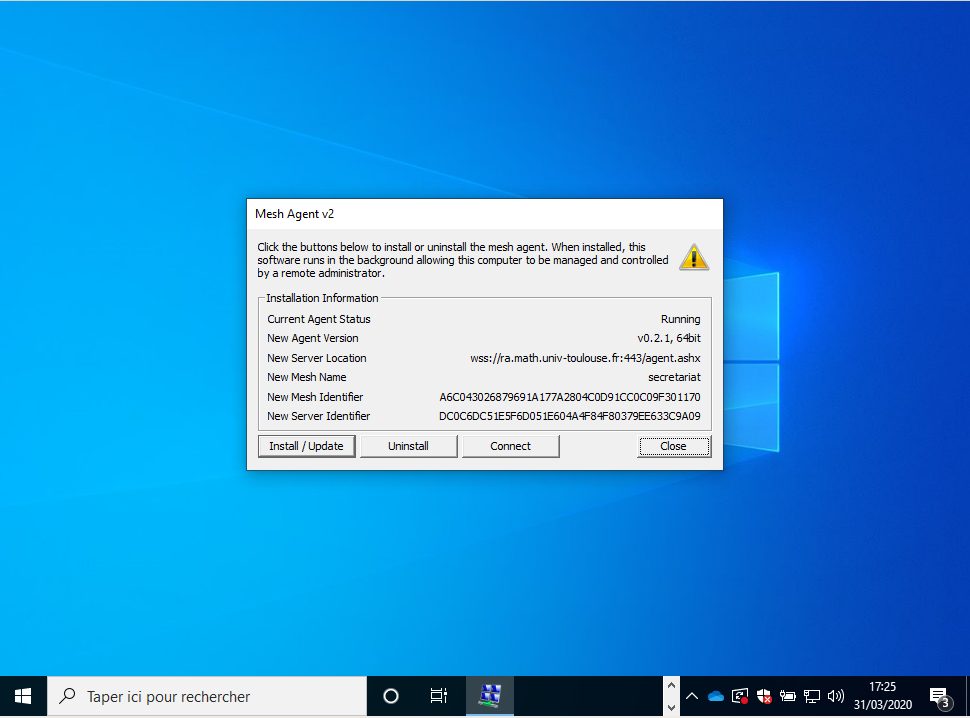
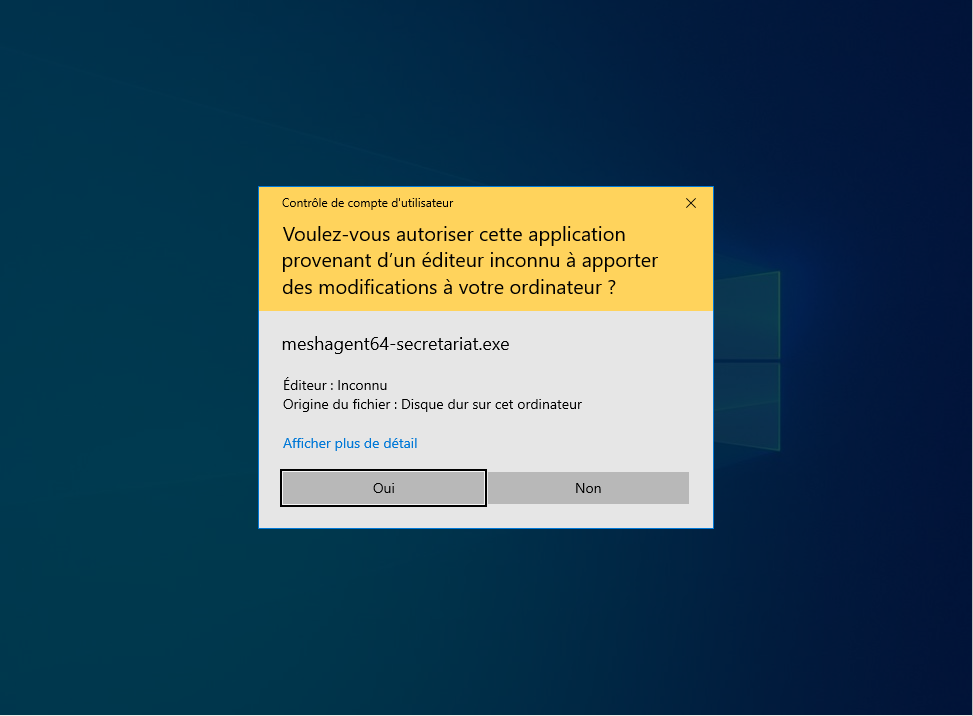
5. Si fenêtre "Contrôle de compte utilisateur" cliquez sur "Oui"
Si votre nom d'utilisateur et de mot de passe sont demandés, rentrez les
Après l'installation le logiciel tourne en tâche de fond et n'est plus visible.
Prise en main par un membre du service informatique
- Prenez contact avec le service informatique si ce n'est pas déjà fait
- L'intervenant va alors prendre la main sur votre ordinateur (contrôle de la souris et du clavier)
Vérification du bon fonctionnement
- Validation conjointe avec le service informatique
Désinstallation de l'agent
Pour renforcer la sécurité de vos données et empêcher une intervention en dehors d'un rendez-vous planifié avec le Service Informatique, exécutez une nouvelle fois le fichier téléchargé et cliquez sur «Uninstall».
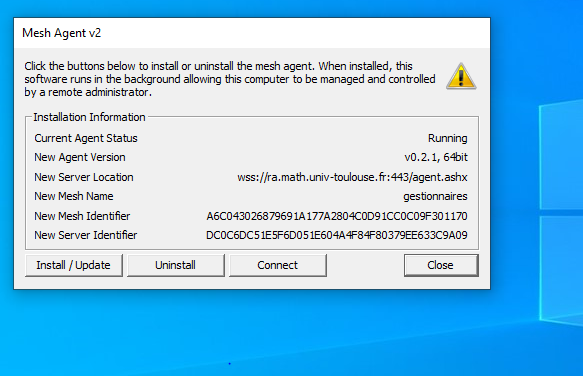
Nous avons aussi la possibilité de désinstaller l'agent à distance.
Linux
Cas particulier : à voir, potentiellement, directement via visio, téléphone ou chat (mattermost)
- Après téléchargement, lancez un Terminal
- Rendez-vous dans le dossier de téléchargement :
cd ~/Téléchargements - Lancez l'agent :
bash meshagent_linux-bsd.sh- Votre mot de passe vous sera demandé
MacOS
Cas particulier : à voir, potentiellement, directement via visio, téléphone ou chat (mattermost)
- Ouvrez le fichier téléchargé
- Cliquez sur le fichier
MeshAgent.mpkg- L'installation se déroule
- Comme demandé par la fenêtre de l'agent, il faut ouvrir les préférences et donner le privilège de contrôle d'accès à distance à l'application MeshAgent
Par rapport à la version windows, il ne semble pas y avoir de possibilité d'arrêter l'agent. Il faut donc demander au membre du service informatique qui a pris le contrôle de votre poste de le faire à distance.