Configuration d'un poste Windows pour utiliser PLMbox.
Présentation de seafile et seadrive
Seafile : solution de synchronisation, les fichiers sont copiés en local. À chaque écriture, les fichiers sont synchronisés avec le stockage distant.
Seadrive : un disque réseau, les fichiers sont à distance et quand on accède à un fichier il est d'abord récupéré en local. Cela nécessite donc d'être connecté.
Prérequis
-
télécharger les clients, choisir la dernière version stable disponible.
- installation client seafile (Desktop Syncing Clients)
- installation client seadrive (Desktop Drive Clients)
-
Visual Studio c++ La version à prendre est vc_redist.x64.exe
Installation seadrive windows
Créer un dossier pour vos fichiers :
- fixe IMT ou portable :
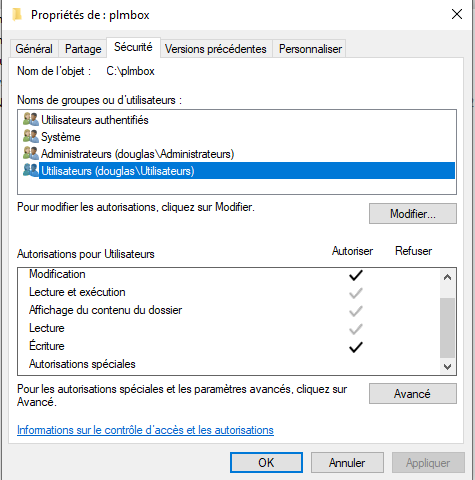
C:\plmbox
Assurez vous de mettre les droits d'écriture et de modification pour les utilisateurs si vous n'êtes pas administrateur de votre machine.
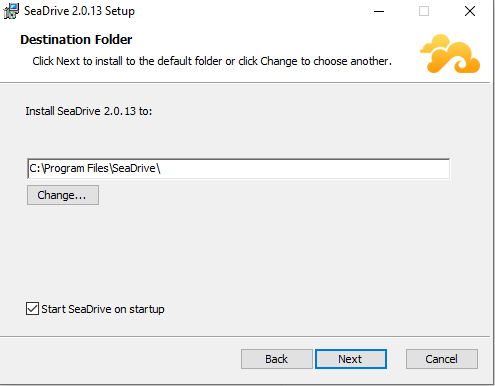
Installation du programme, laisser le dossier par défaut.
choix du répertoire de destination pour les fichiers
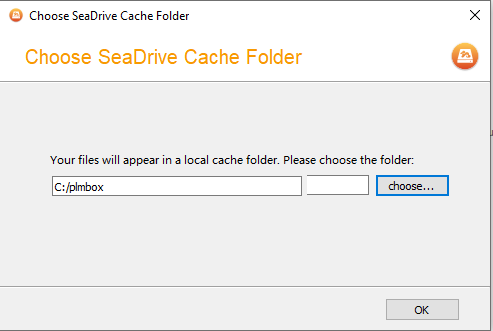
Seadrive crée un sous-dossier à partir de l'identifiant de la personne.
Configuration du compte utilisateur :
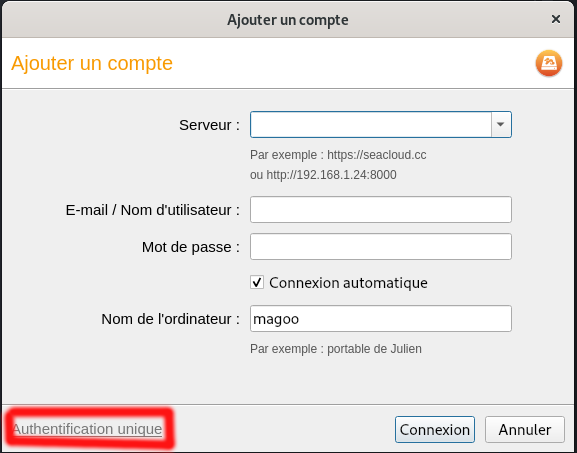
Cliquez sur «Authentification unique».
La fenêtre suivante demande de renseigner le serveur à utiliser :
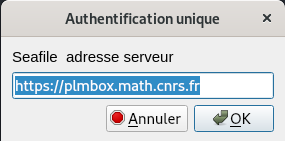
Vous êtes ensuite redirigé vers le portail d'authentification des services mathrice.
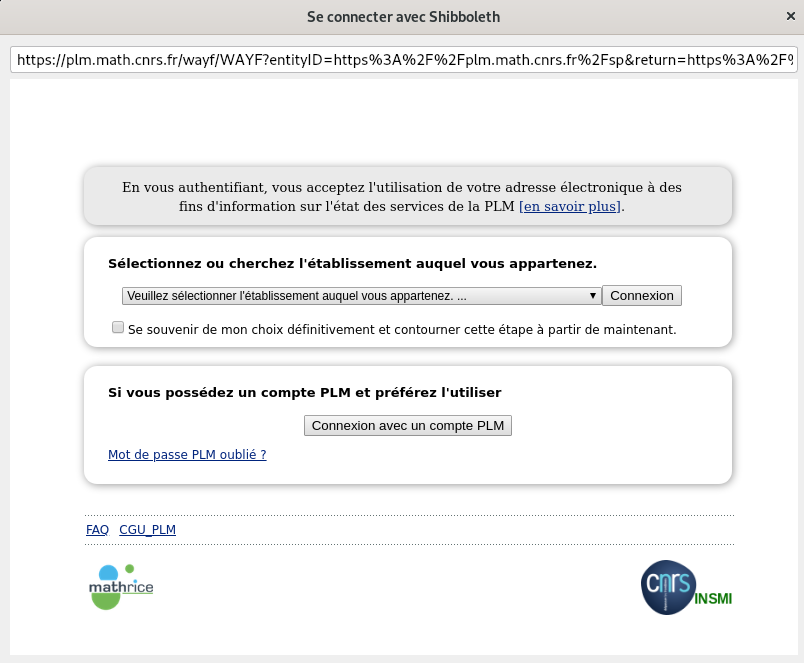
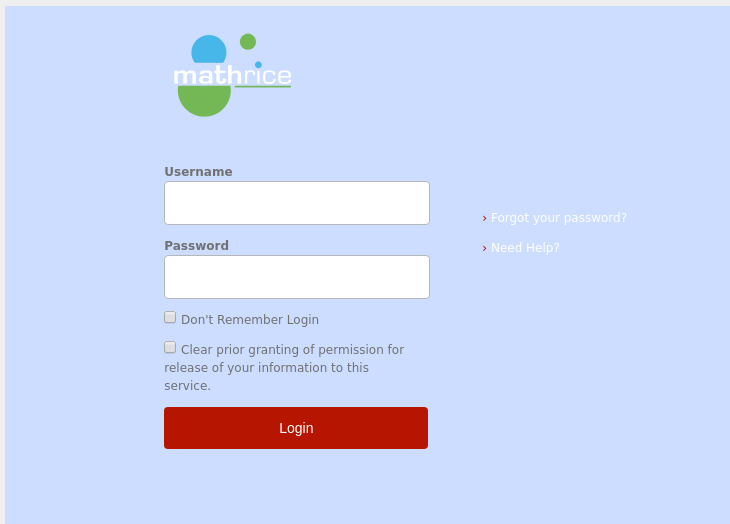
Vous pouvez au choix utiliser vos identifiants établissement (UPS, CNRS, Insa, UT1, UT2, …) ou vos identifiants plm.
Exemple avec l'utilisation des identifiants plm :
Une fois l'installation terminée, redemarrez votre machine.
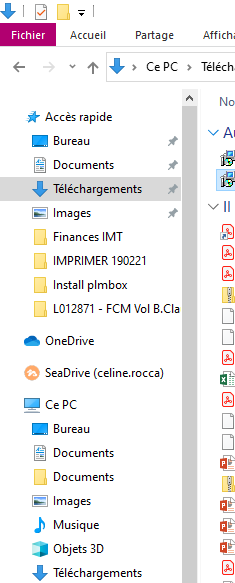
Un raccourci vers seadrive à automatiquement été rajouté dans le gestionnaire de fichiers
Seafile Windows
Fixe imt : se connecter en tant qu'administrateur !
Fermer toutes les applications avant de lancer l'installation.
Quand l'application vous demandera de fermer les applications ou redemarrer ultérieurement Cliquer sur fermer les Applications( l'option fermer et redemarrer ne fonctionne pas).
Laissez le dossier d'installation par défaut
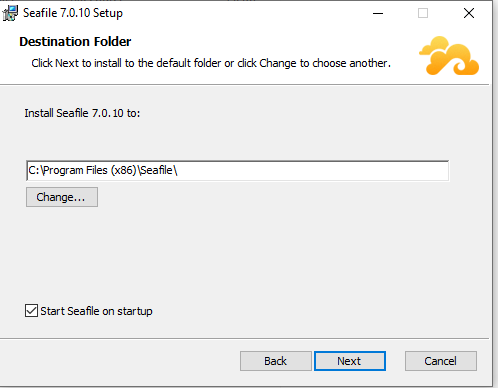
choix du répertoire de destination pour les fichiers
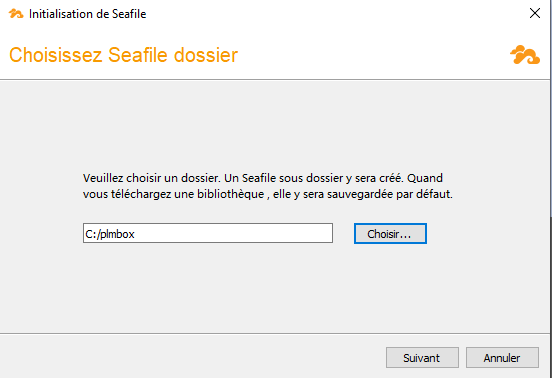
Configuration du compte utilisateur :
Cliquez sur «Authentification unique».
La fenêtre suivante demande de renseigner le serveur à utiliser :
Vous êtes ensuite redirigé vers le portail d'authentification des services mathrice.
Vous pouvez au choix utiliser vos identifiants établissement (UPS, CNRS, Insa, UT1, UT2, …) ou vos identifiants plm.
Exemple avec l'utiilsation des identifiants plm :
Configuration seafile
Le dossier plmbox à la racine du disque contiendra tous les partages.
- portable :
C:\plmbox - fixe IMT :
C:\plmbox(penser à donner les droits d'accès)
Configurer au moins un répertoire pour les fichiers de travail.
Il est également possible de synchroniser en local une bibliothèque partagée avec l'utilisateur, i.e. qui apparaît dans «Bibliohtèques partagées...»
Sur seafile pour activer l'accés aux fichiers partagés et la copie en local, il faut les synchroniser une première fois.
Selectionnez l'option Synchroniser cette bibliothèque sur les partages auquel vous souhaitez acceder, ils seront alors copiés en local.
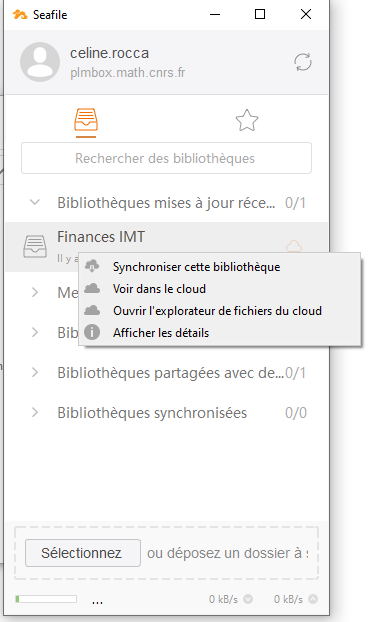
Spécifiez un dossier de destination
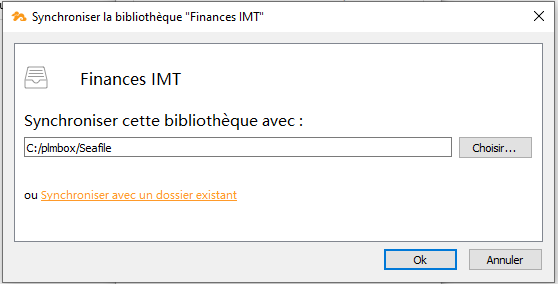
Une fois la bibliothèque synchronisée elle apparait dans le dossier local
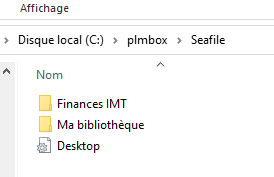
Conseil global : si l'utilisateur accède souvent à du contenu, le synchroniser en local avec Seafile, sinon y accéder par le partage réseau Seadrive.
Ex : pour un gestionnaire qui a accès à la bibliothèque «Finances IMT», on peut synchroniser en local dans plmbox\Finances IMT.
Problèmes rencontrés
error wrinting to file c:\Windows\system32\vccorlib140.dll
Solution : voir la section prérequis, il faut installer vc_redist.x64.exe